
Huawei блокирует VPN: что делать
Нажимаете Connect в Happ — система молчит, либо мелькает запрос и сразу откатывает туннель, либо в настройках сети напротив VPN появляется странный статус без вашей воли. В чатах это формулируют резко: «Huawei блокирует VPN». На huaweifix.digital спокойнее: чаще блокирует не «бренд против VPN», а связка разрешений, второго профиля, экономии данных и левого APK. Разберём, где именно система ставит стоп и как пройти до рабочего профиля Nasa VPN.
Что люди называют блокировкой
Под «блокирует» попадают разные экраны. Система отказала в создании VPN-конфигурации. Профиль создался, но Connect мгновенно гасится политикой фона. Активен Always-On от другого клиента, и Happ не может перехватить маршрут. Или корпоративный/родительский профиль на устройстве запрещает сторонние VPN.
Отдельно стоит отказ на уровне сомнительного APK: прошивка или «защита приложений» не даёт неизвестной сборке поднять vpnService. Тогда пользователь видит отказ и делает вывод, что «Huawei режет все VPN», хотя официальный клиент с правильными правами поднимается.
Перед борьбой с мифами откройте Настройки → Сеть и интернет → VPN (путь чуть отличается по EMUI) и посмотрите список профилей. Там сразу видно, один ли там Happ или висят чужие записи, которые и создают ощущение блокировки.
Разрешение VPN и повторный запрос
При первом Connect Android показывает системный диалог о создании VPN-подключения. Если когда‑то нажали «отклонить», Happ будет выглядеть «заблокированным» при каждой попытке. Решение — удалить остатки профиля, переустановить клиент и на новом запросе подтвердить разрешение.
На части сборок EMUI диалог прячется под дополнительным экраном «разрешить всегда» или запросом пароля/биометрии администратора устройства. Без этого шага туннель не поднимется, сколько ни обновляйте подписку в боте.
Проверьте, не включён ли режим, где VPN может настраивать только владелец устройства, а вы сидите в ограниченном пользовательском профиле. В гостевых и детских профилях сторонний VPN часто действительно запрещён политикой, и это не лечится настройками Happ.
Конфликт со вторым VPN и экономией данных
Always-On VPN от предыдущего клиента — частый источник «блокировки». Система держит старый профиль как обязательный, а новый от Happ либо не включается, либо включается в обход с чёрным интернетом. Выключите Always-On и удалите чужие VPN-конфигурации перед тестом.
На Huawei встречается переключатель вроде VPN/прокси для экономии мобильного трафика или «умные» ограничения фона по тарифу. Пока фоновые соединения режутся политикой данных, handshake после разблокировки выглядит как запрет VPN. Для Happ нужен полный доступ к сети без урезания фона.
Антивирусы и «безопасные» оболочки из AppGallery иногда добавляют собственный фильтр сети. На время диагностики отключите их сетевой модуль или внесите Happ в исключения — иначе будете чинить несуществующую блокировку со стороны EMUI.
| Экран / симптом | Кто блокирует | Действие |
|---|---|---|
| Отказ диалога VPN | Система / вы отклонили | Переустановка + подтвердить |
| Always-On чужой клиент | Старый VPN | Снять Always-On, удалить профиль |
| Connect есть, трафика нет | Kill Switch / маршрут | Сменить узел, проверить DNS |
| Только в фоне мёртв | Батарея EMUI | Ручной запуск без ограничений |
APK, подпись и «защита»
Если система или «оптимизатор» помечает Happ как неизвестный источник и ограничивает ему сеть, сначала проверьте происхождение файла. Официальный релиз с GitHub (Happ-proxy) проходит предсказуемо: после разрешения установки и VPN-диалога туннель поднимается.
Случайные APK с обещанием «обхода блокировок Huawei» сами по себе красный флаг. Они провоцируют и срабатывание защиты, и нестабильное ядро. В связке с подпиской Nasa VPN такой клиент не нужен: достаточно чистого Happ и нормального профиля.
После замены APK обязательно вычистите старые VPN-записи в системе. Иначе новый клиент будет «заблокирован» хвостом старого профиля, который система всё ещё считает активным владельцем туннеля.
Важно: разрешение «установка из неизвестных источников» для файлового менеджера — нормальный шаг для официального APK на Huawei без Play. Это не то же самое, что разрешить сомнительному оптимизатору контролировать сеть. Различайте установку клиента и выдачу ему лишних прав «на всё».
- Удалить сомнительный VPN-клиент и его профиль в системе
- Установить официальный Happ
- Подтвердить системный запрос на VPN
- Импортировать свежий профиль Nasa VPN
- Снять Always-On и ограничения фона/данных для Happ
- Проверить Connect на Wi‑Fi и LTE
Батарея маскируется под блокировку
Отдельная путаница: туннель на секунду поднимается и сразу гаснет — пользователь пишет «блокирует», хотя это классическое убийство фона. Отличие от настоящего отказа разрешения: хотя бы на мгновение появляется значок VPN и статус Connect.
Если значка не было ни разу — сначала права и чужие профили. Если значок мелькал и пропал через минуту при заблокированном экране — идите в «Запуск приложений» и исключения батареи. Смешивать эти ветки в одну «блокировку Huawei» только удлиняет ремонт.
После настройки фона повторите сценарий из реальной жизни: Connect, убрать телефон в карман на десять минут, открыть мессенджер. Синтетический тест с постоянно ярким экраном на столе часто врёт и показывает «всё ок», пока карманный режим снова не убьёт сервис.
Когда блокирует не телефон, а сеть
Гостиничный и корпоративный Wi‑Fi умеют резать VPN на шлюзе. На Huawei это ощущается как «телефон блокирует», потому что дома всё работало. Переключитесь на LTE: если там Connect проходит, копайте сеть, а не EMUI.
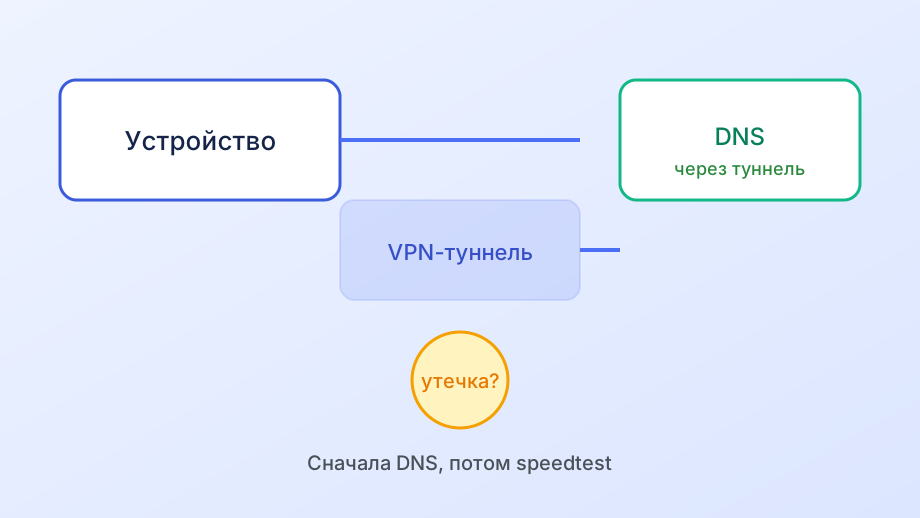
Иногда мешает приватный DNS или фильтр «семейной безопасности» на уровне роутера. Временно верните автоматический DNS и повторите попытку. Если туннель ожил — верните фильтр уже после стабильного Connect и настройте исключения точечно.
Если отказ воспроизводится в любой сети, с официальным APK и свежим ключом, соберите модель, версию прошивки и скрин системного списка VPN. Так быстрее понять, политика устройства это или редкий конфликт конкретной сборки EMUI.
Не ищите «специальный APK против блокировки Huawei». Такие файлы почти всегда либо устаревший клиент, либо сборка с лишним мусором. Рабочая схема одна: чистый Happ, подтверждённое VPN-разрешение, свежий профиль Nasa VPN, один туннель в системе.
- Сравнить домашнюю сеть и LTE
- Отключить чужие Always-On и proxy
- Проверить, не гостевой ли профиль пользователя
- Только официальный Happ + новый ключ Nasa VPN
- Не искать «моды для обхода блокировки Huawei»
Дальше — три шага
Скачайте Happ, оформите подписку и вставьте ключ.